  RF-2200 RF-2200 |
| 更新日:2026年4月17日 |
|
 RF-2200 ロゴを復活させよう RF-2200 ロゴを復活させよう |
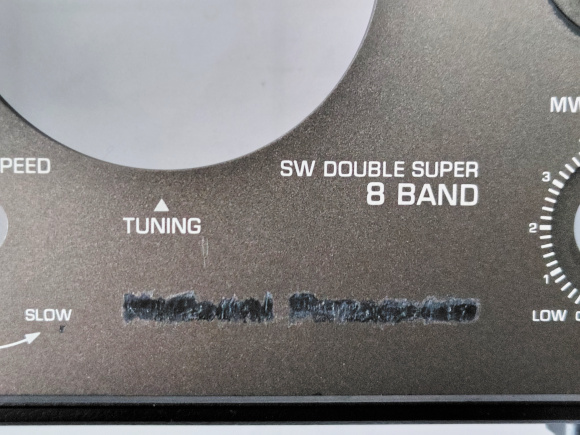
| 今回はちょっと外装を修理します。私は何故か若い時にとんでもないことをしておりまして、一番大事なブランドのロゴの一部を削り取っていたのです。理由は全く覚えていませんが、「National
Panasonic」の文字を削っているのです。今回はここを復活?させましょう。といっても印刷のプロではないので素人修理になりますけど。 |
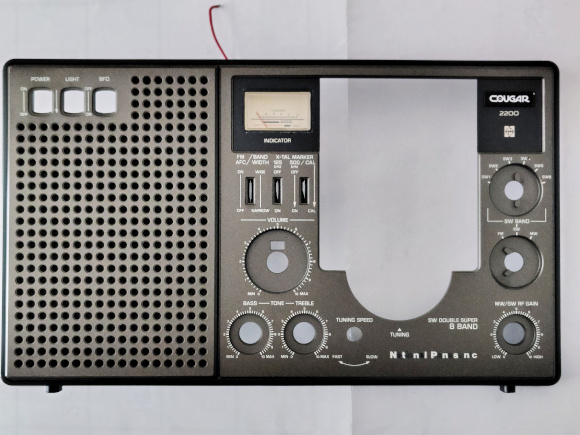 |
| (一部が削り取られたブランドロゴ) |
| なんと、悲惨な状態でしょうか。ここが残っていれば結構なお宝になったのかもしれませんね。 |
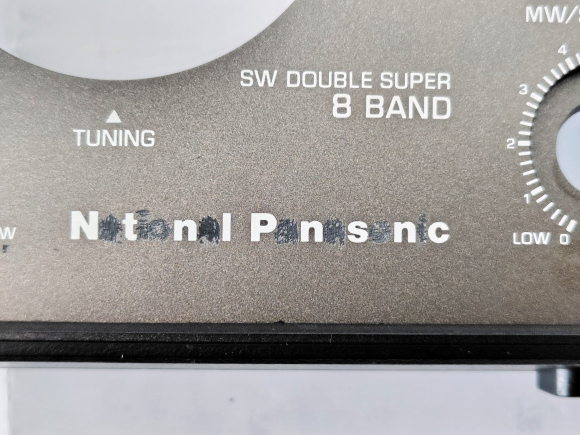 |
| (拡大して見てみると) |
| なぜか、母音の文字を削っています。まあ、ローマ字ではないので、母音はおかしいかもしれませんが、先の尖った何かで削り取ったのでしょう。当時の闇?の深さが伺い知れます。 |
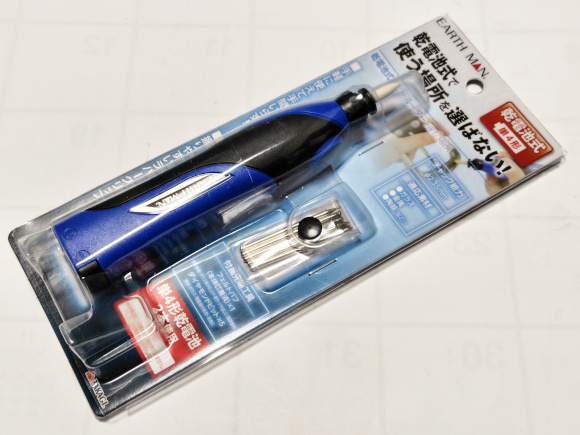 |
| (小型のルータを購入) |
| まだ残っている文字も消すことにして、ホームセンターで上写真の小型ルーターを買ってきました。電池駆動なので、使い勝手は良いのですが、長時間の作業ででは電池が直ぐに無くなりそうです。 |
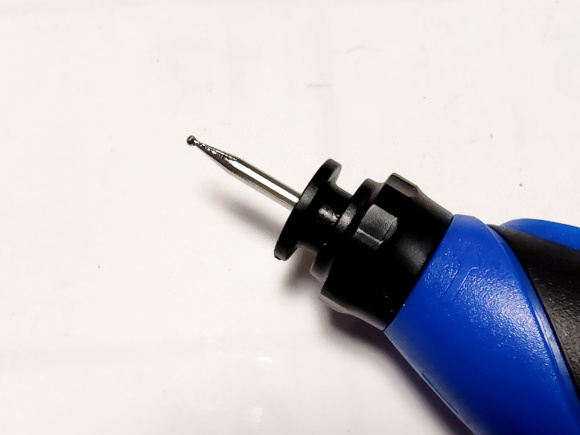 |
| (先端を取り替えて削りましょう) |
| 文字周辺の塗装まで剥がさないように丁寧な作業で文字のみ削り取っていきます。 |
 |
| (ブランドロゴを綺麗に取り除けました) |
| 過去に削ったところも今回綺麗にしておきます。出来るだけ凹凸がないように、また削り過ぎないように。 |
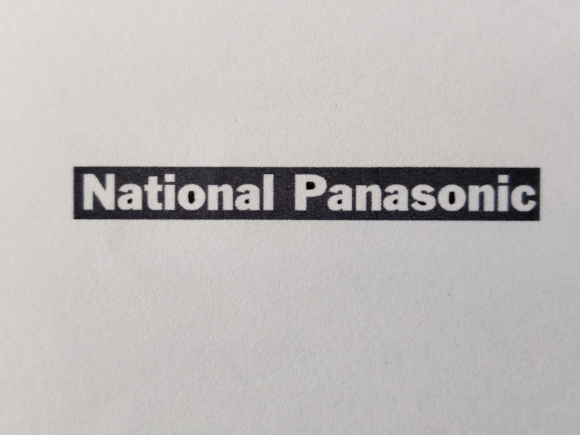 |
| (ブランドロゴを作る) |
| Windowsの「ペイント」で、それらしき文字を選んで、ロゴを作ります。まず背景をケース色とよく似た色を作って塗りつぶします。ロゴによく似たフォントを選択して白色で文字を書きます。おう!なんかそっくりなのが出来ました。文字は大きめにしておいて印刷時の縮小で実物とサイズを合わせます。プリンタでの印刷のトライを何回も行って、ほぼピッタリの大きさに出来ました。 |
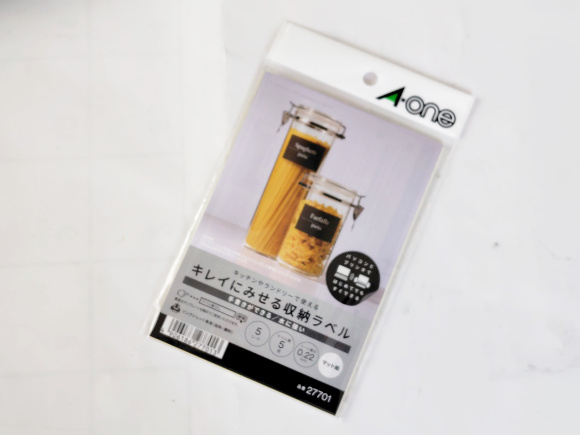 |
| (白色のプリントラベルを購入) |
| 上写真のような、はがきサイズのプリントラベルを買ってきました。これに印刷してシールとして貼り付けることにします。シールにすることで、気に入らなかったら何度も作り直すことが出来ますね。 |
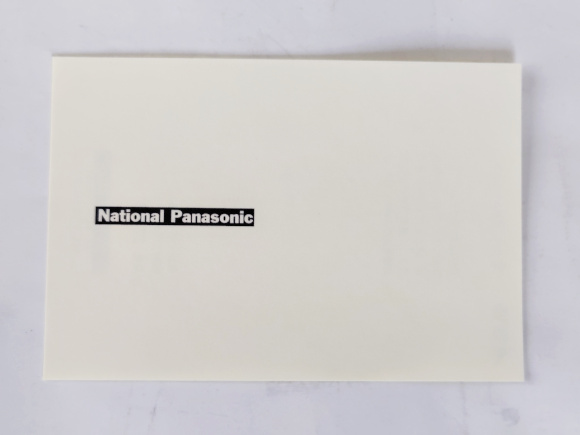 |
| (プリントラベルに印刷する) |
| 印刷出来たら、背景色周辺の白色部分が残らないように綺麗に切り取ります。背景はあまり文字より広くすると、貼り付けたのがばれますので、最低限に留めるのが良いと思います。あまりギリギリでも、ケースの文字を削った部分が見えてしまうので、そこは調整しましょう。と言ってもこんなことをしなくてはならないのは私だけなんですね。 |
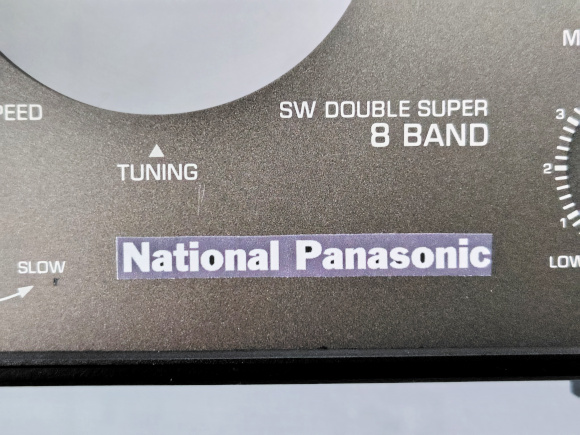 |
| (実際に貼り付けました) |
| 目視ではよく似た色に出来たと思っていたのですが、こうして拡大して写真を撮ってみると、ちょっと背景色が本物と異なっている印象です。でもまあ、一旦これで良しとしましょう。ケース側はメタリックぽいので、プリンターの印刷で色合わせすることは非常に困難と思われます。 |
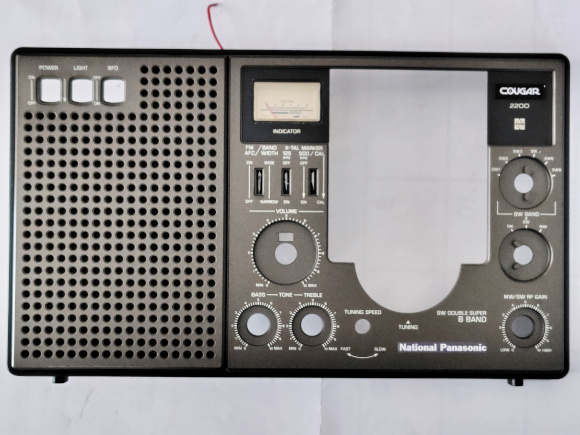 |
| (遠目から見ると本物っぽいです) |
| なんとか元に戻ったように見えますね。今回は息抜きということで、ブランドロゴを復活させてみました。次回はいよいよ短波受信の確認を行います。これからもRF-2200は楽しく続いていきます。 |
|
 |