  LCD DISPLAY LCD DISPLAY |
| 更新日:2026年2月25日 |
|
 23.8インチHDMIモニターを作る(1920x1080ドット) 23.8インチHDMIモニターを作る(1920x1080ドット) |
| Windows10搭載のディスプレイ一体型パソコン、今となれば能力が低すぎて、Win11にアップデートも出来ず、電源を入れてから立ち上がるまでに10分以上も掛かる物体になっていました。最近はずっとこのパソコンは使っていなかったのですが、捨てるにも費用が掛かるので、その前にHDDだけでは取り出しておこうと分解。この頃(といっても10年前くらい)のパソコンは良く出来ているなあ、と感心しながら、分解を進めて、HDD以外にも使えそうな、DVDドライブとスピーカー部分を救出。パソコンが伊達に重いのは、パソコンを覆う、鉄板の影響。メインボードとかは小さく、正直中身はスカスカ状態。全ての部品を取り出して、LCDパネルを確認すると、んん?簡単に取り外せるじゃん。これってもしかして少し前に流行った、ノートパソコンのLCDパネルをモニタにするってことが出来るんじゃない。と、考えて、完成。素晴らしい。 |
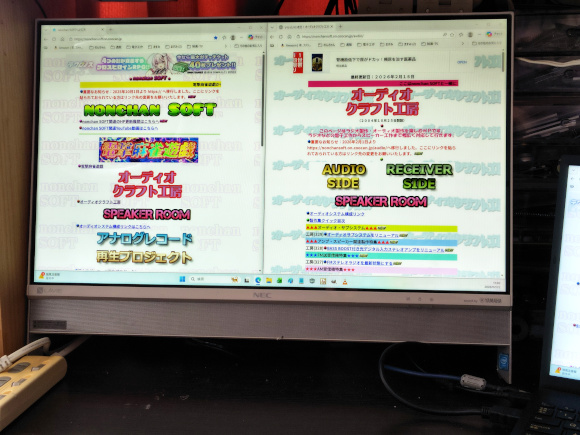 |
| (23.8インチHDMIモニター完成) |
| 大迫力の23.8インチHDMIモニターが出来ました。これがサブモニターなのです。それではこのHDMIモニター完成までの経緯をご覧ください。 |
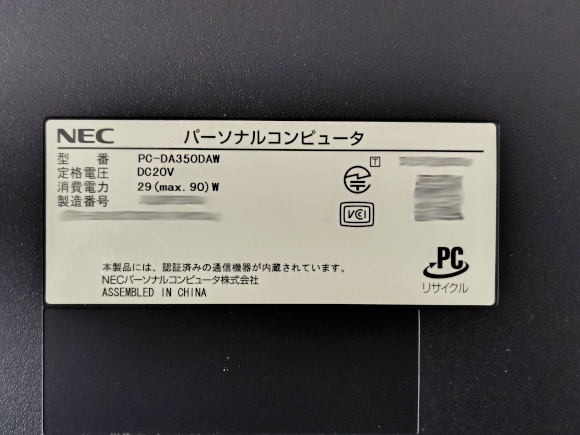 |
| (2016年頃に購入したディスプレイ一体型PC) |
| このパソコンを購入して、もう10年になります。N社のディスプレイ一体型パソコンです。私は大画面と処理速度の関係からノートパソコンよりディスクトップパソコンを使用しております。でも10年も経つと正直使い物になりません。別のディスクトップパソコンが現在のメイン機種なので、このパソコンは別部屋に置いて時々使用しておりました。それでももう限界です。処分を考えて分解してせめてHDDだけは取り出しておこう考えました。 |
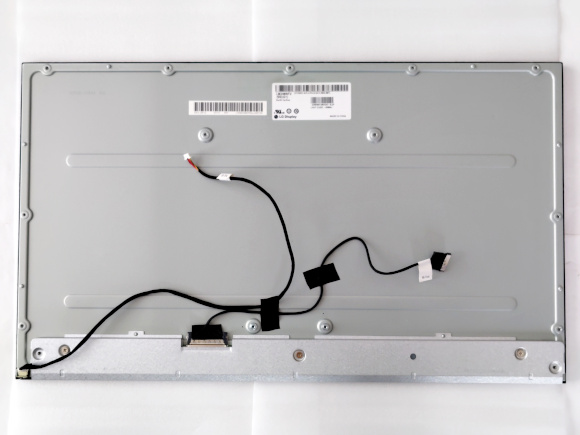 |
| (巨大なLCDパネルを摘出) |
| しかし、分解の途中で事態は一変します。LCDパネルが再利用出来るのではないかと。これは慎重に取り出さなければと。以外にも簡単にLCDパネルは取り外せます。再利用を考慮しての設計をしているのかもしれませんね。コネクタの用途がまだ判らないので、そのままLCDパネルに取り付けたままにしておきます。 |
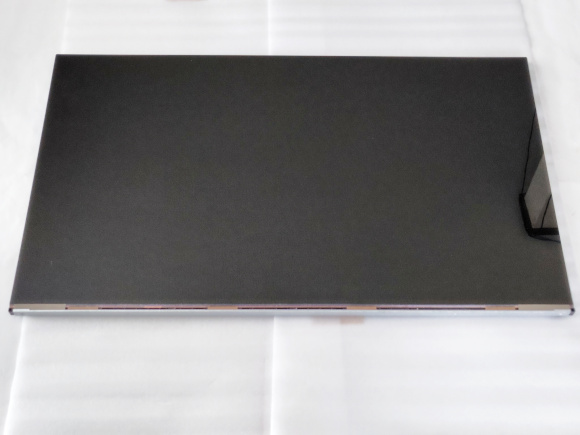 |
| (23.8インチはかなり大きい) |
| LCDパネルは本体の前面に配置してあるので、前面側から取り出せます。LCDパネルの表面にキズが付かないようにクッション材を当てておきましょう。 |
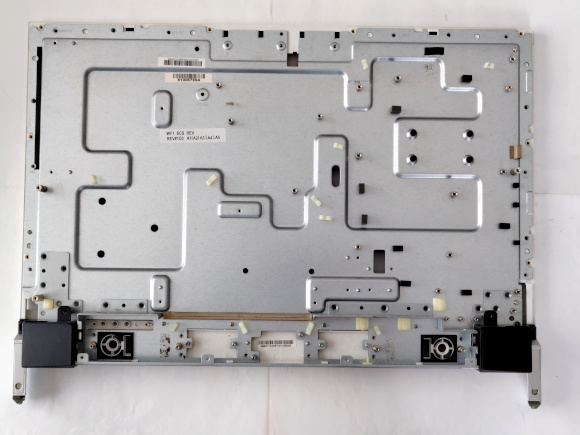 |
| (残ったセンターフレーム) |
| 全ての部品を取り外すと、背面カバーとセンターフレームが残ります。この前面側にLCDパネルがあって、センターフレームにメイン基板、DVDドライブ、HDDドライブなどが取り付けてあります。CPU冷却ファンやダクト、放熱システムなどもしっかりと固定してありました。正直、今回のHDMIモニターに必要で無い部材は全て廃棄になりますね。でも一応HDDとDVDドライブは残しました。 |
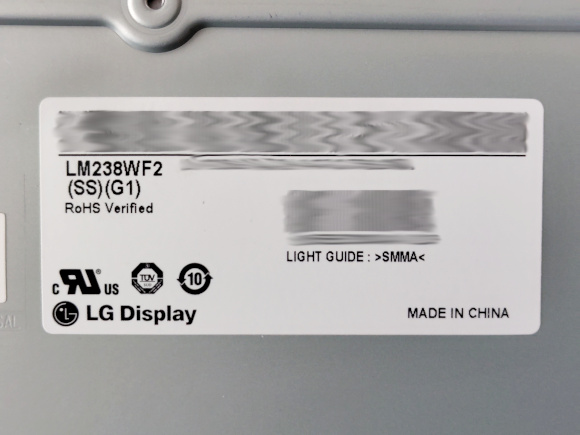 |
| (LG Display製のLM238WF2(SS)(G1)) |
| さて、ここからが肝になるところです。なんとLCDパネルの品番がキチンと表示されているのです。既存のLCDパネルを購入してパソコンとして組み込むという構図なのでしょう。そこでこのLCDパネルの品番をWEB検索してみると、結構引っ掛かります。ついに私はアリエクにたどり着くのです。私のパソコンのLCDパネルはLM238WF2ですが、制御基板の購入に際しては末尾の(SS)(G1)に気を付けて下さい。LM238WF2の基板でも(SS)(G1)の対応が無いようなものもあるので。私は幸いにも(SS)(G1)対応品を見つけて、直ぐにポチリました。以前からアリエクを利用していたので、購入はとても簡単でした。 |
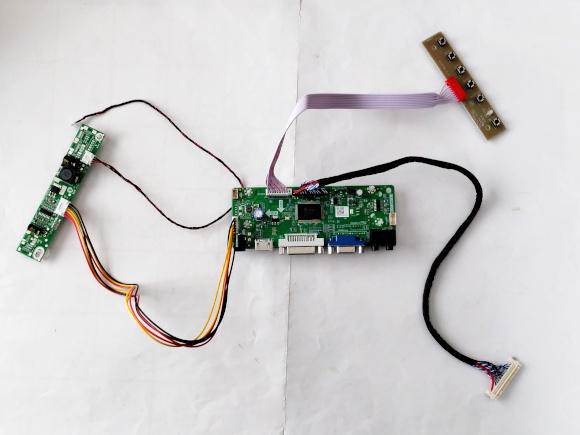 |
| (AliExpressから対応の制御ボードを購入) |
| 大陸からは約1週間程度で届きました。私個人の見解ですが、アリエクで不良品をつかまされたことは一度もありませんので、安心して利用して良いと思います。LCDパネルのでかさに比べて、かなり小さな箱で到着。中身をあけると良く見慣れたようなモジュールが出てきます。 |
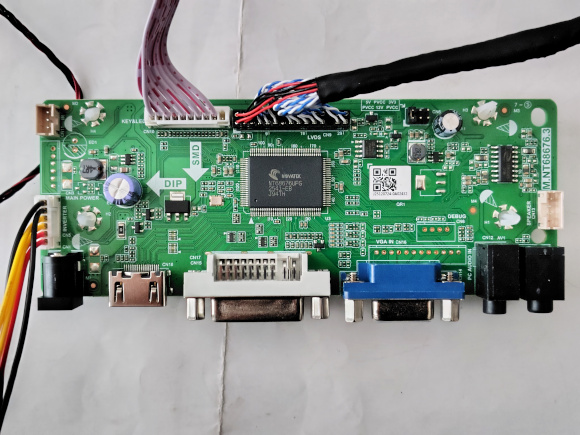 |
| (メイン基板) |
| 映像入力にはHDMI、デジタルRGB、VGAが使えるようです。私はHDMIの一択ですが、豊富な入力で良しとしましょう。 |
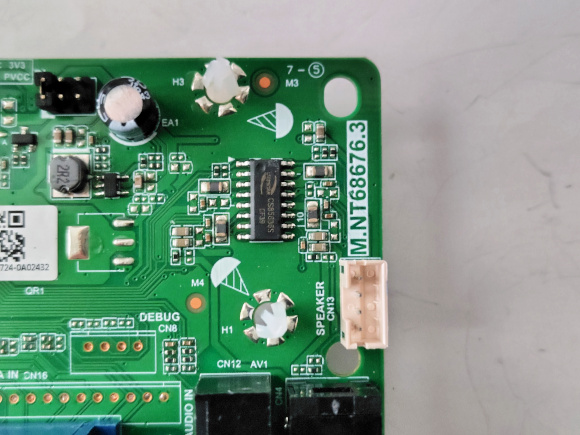 |
| (アンプICからスピーカー接続が可能) |
| HDMIには音声も含まれていますので、スピーカーを取り付けるコネクタがあります。これはラッキーです。パソコンに元々付いていたスピーカーを接続することにしましょう。 |
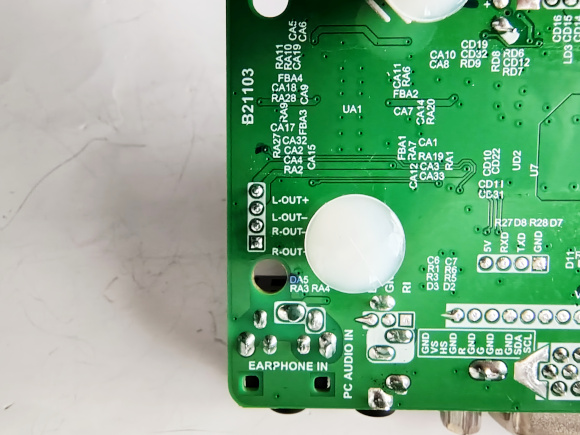 |
| (スピーカー出力はこの端子配置) |
| スピーカー端子の割り付けはこのようになっております。多分合うコネクタを持ってないので、この端子のはんだ付け部分に直接ケーブルをつなぐことになりそうです。 |
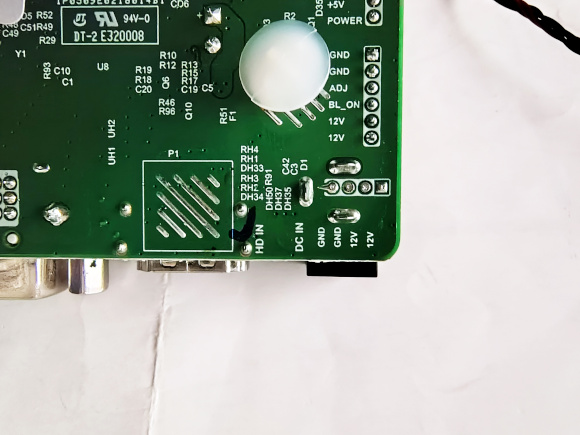 |
| (電源はACアダプター12V対応) |
| ACアダプターは12V品を使う仕様です。こうやって基板にシルク印刷してあると説明書がなかってもなんとかなるものです。手持ちに12V1.5A程度のACアダプターがあるので、それを使うことにします。 |
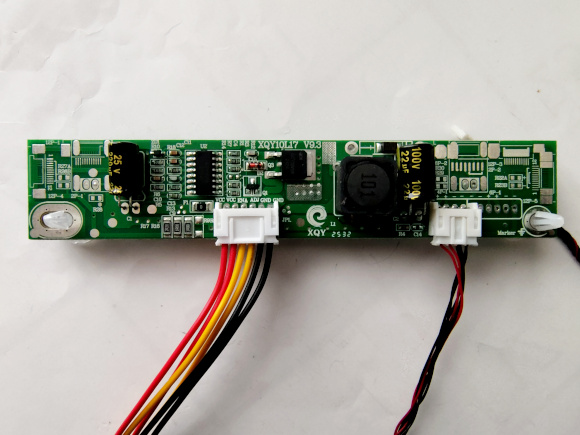 |
| (バックライト制御基板) |
| その昔、LCDのバックライトと言えば冷陰極でしたが、最近は白色LEDになってますので、回路も簡単そうですね。昔みたいに、高電圧を気にすることも無さそうです。 |
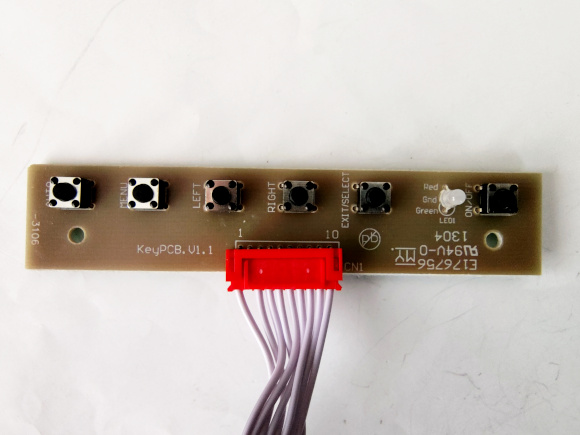 |
| (操作ボタン基板) |
| 操作ボタンの基板も今までに見慣れたものですね。 |
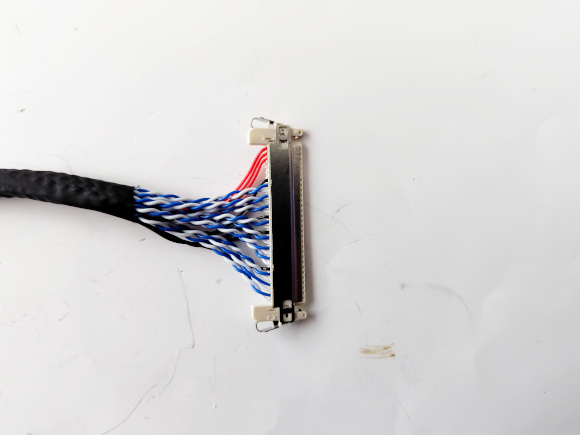 |
| (LCDパネル接続コネクタ) |
| LCDパネルに接続するコネクタになります。こういうコネクタって規格化されているのでしょう。多分。良く見るやつです。 |
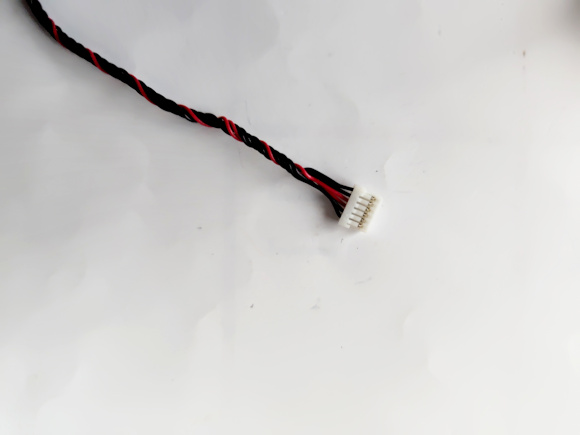 |
| (バックライト接続コネクタ) |
| LEDバックライトなので、かなり小さめ。 |
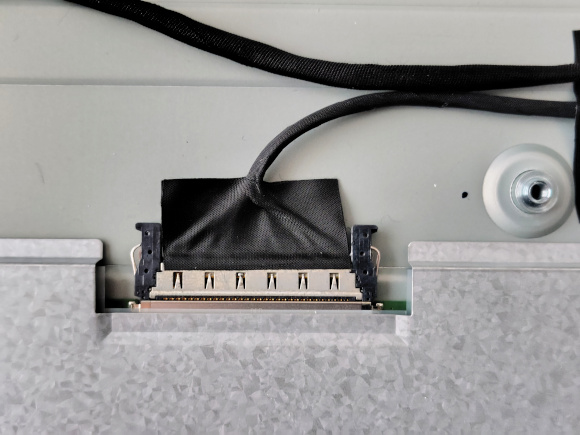 |
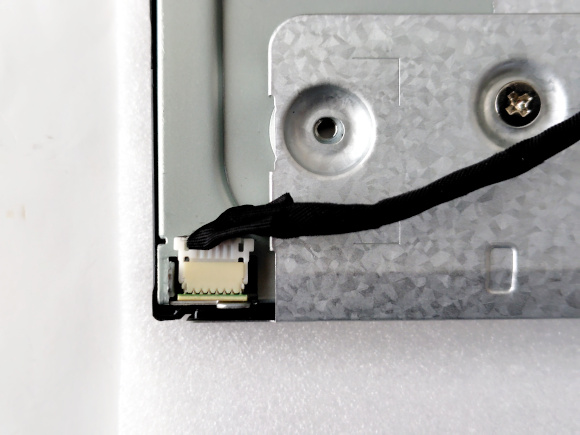
| (コネクタが同じことをを確認) |
| LCDパネルに取り付いているコネクタも、同じものであることを確認。なんとかなるでしょ。 |
 |
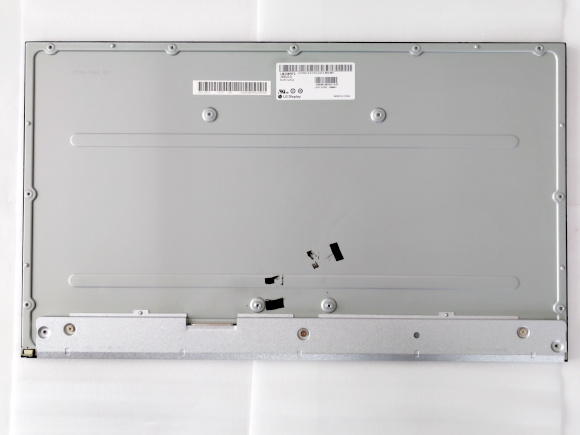
| (こちらも大丈夫そう) |
| バックライトもなんとかなるでしょ。 |
 |
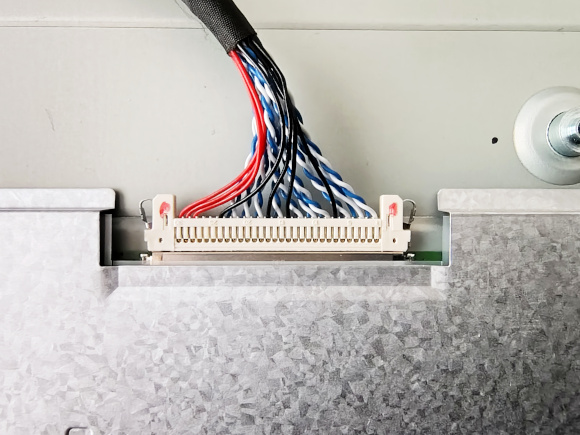
| (LCDパネルに付いていたコネクタケーブルを撤去) |
| 元々のLCDパネルに取り付いていたコネクタケーブルは不要となるので取り外します。 |
 |
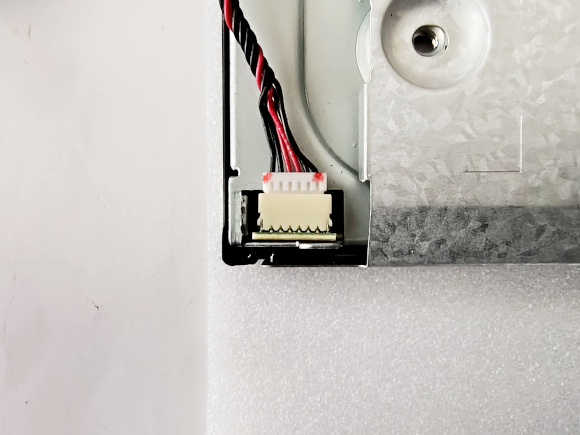
| (ちゃんと刺さったよね) |
| 仮動作させて正常に動くかを確認するので、ひとまずLCDパネルにコネクタを差し込みます。ちゃんとさしこまれました。最終に差し込む時、万が一間違えないように、見えている面を赤マーキングしておきます。 |
 |
| (こちらもなんとか接続) |
| こちらもちゃんと接続されました。ここも間違わないように赤マーキングしておきます。ここでまできたらひとまず正常に動くか動作を確かめます。私の場合は、一発で正常動作が確認出来ました。スピーカーもなんとか接触させて音が出るのを確認します。やはりアリエクに失敗はありませんでした。一旦、接続を全て外します。 |
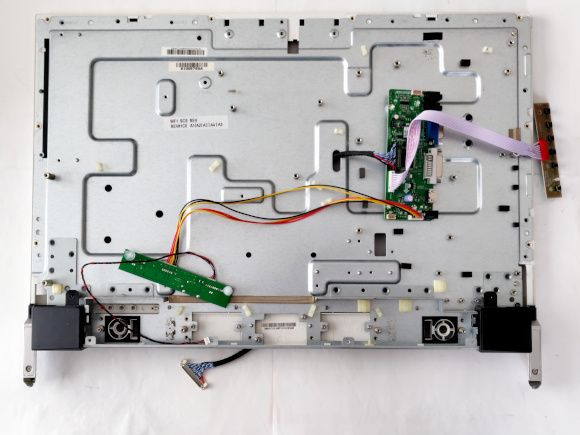 |
| (センターフレームの穴を利用) |
| LCDパネルとの接続にはセンターフレームの穴を利用します。まずメイン基板を上の写真のように置いてその左側の穴から、前面側にLCDパネル接続用ケーブルを取り出します。一旦、そのコネクタを下側にもっておいておきます。そこにLCDパネルを持ってきてコネクタ接続します。 |
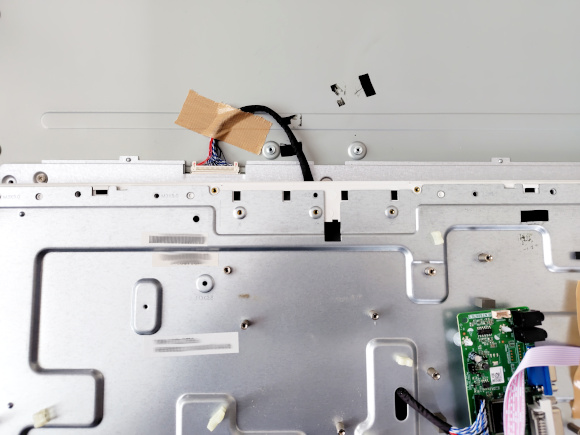 |
| (LCDパネルを接続) |
| コネクタは簡単に抜けないと思いますが、ケーブルはテーピングしてLCDパネルに固定します。 |
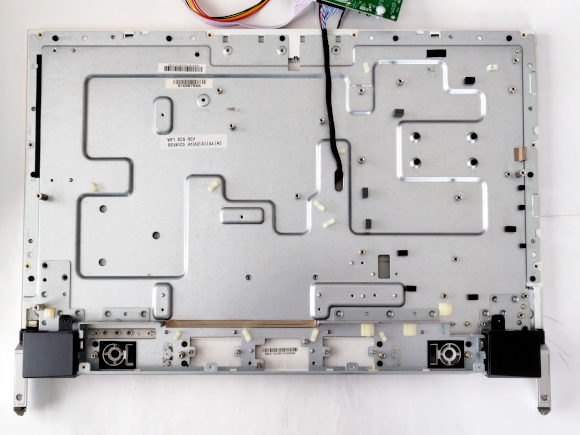 |
| (LCDパネルをセンターフレームに嵌める) |
| この状態でLCDパネルを前面側にうまく戻して、LCDパネルをネジでセンターフレームに取り付けます。ネジはほとんど同じものを使用していますので、まず間違えることはありません。しっかりとネジ締めしましょう。 |
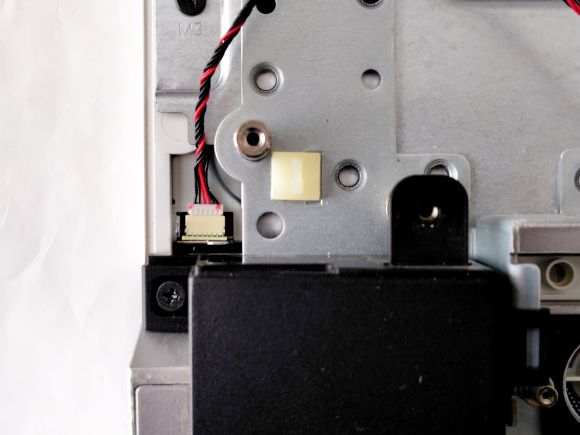 |
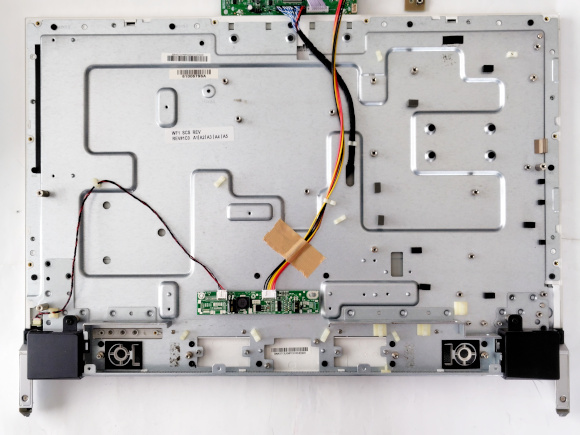
| (バックライト用コネクタも接続) |
| バックライト用のコネクタもしっかりと差し込みます。ここ結構差し込みにくい箇所でした。 |
 |
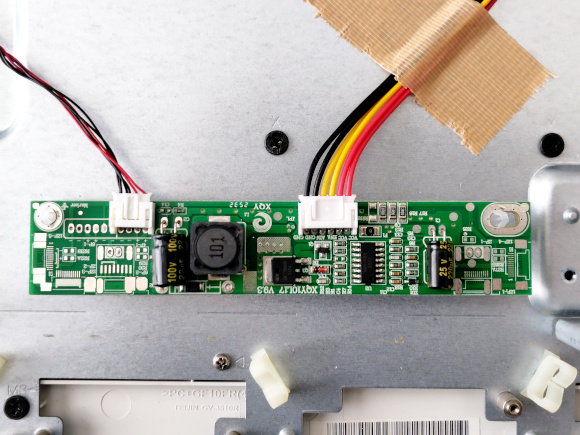
| (まずはバックライト制御基板をセンターフレームに固定) |
| バックライト制御基板にはスペーサーが取り付いていますので、このスペーサーをホットボンドでしっかりとセンターフレームに固定させます。ケーブルもテーピングしておきましょう。 |
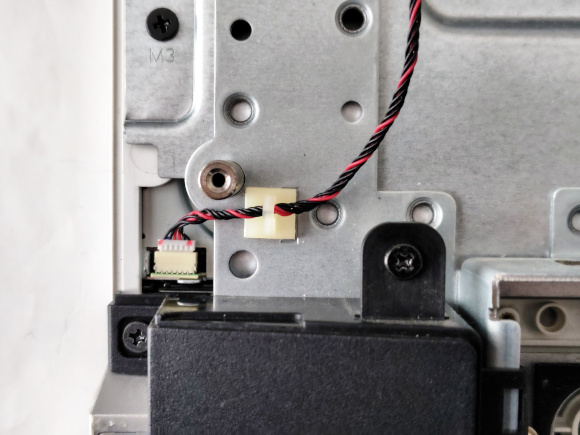 |
| (残っている物は活用すべし) |
| ケーブル固定用の部品が残っていますので、しっかりと活用しましょう。 |
 |
| (バックライト基板はスペーサーを利用して固定) |
| スペーサーは2箇所しかありませんが、ケーブルをセンターフレームに固定することで、かなり安定して取り付けることが出来ます。 |
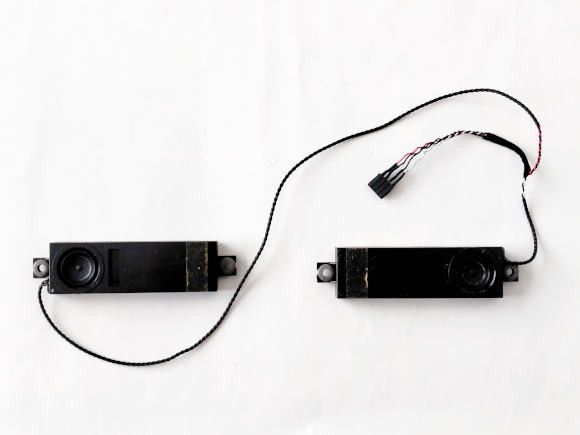 |
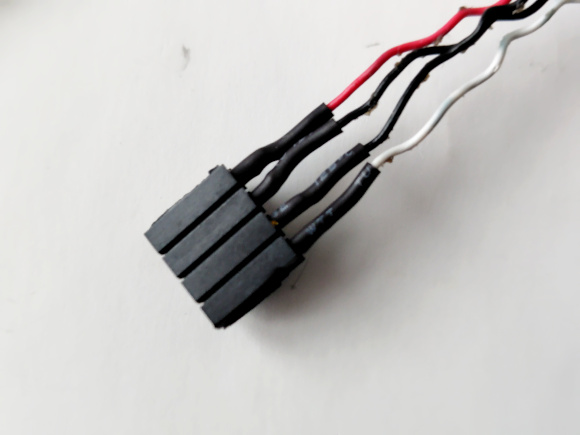
| (スピーカーの準備) |
| スピーカーも再利用します。そのままではコネクタ接続出来ないし、長さも足りないので、延長することにします。 |
 |
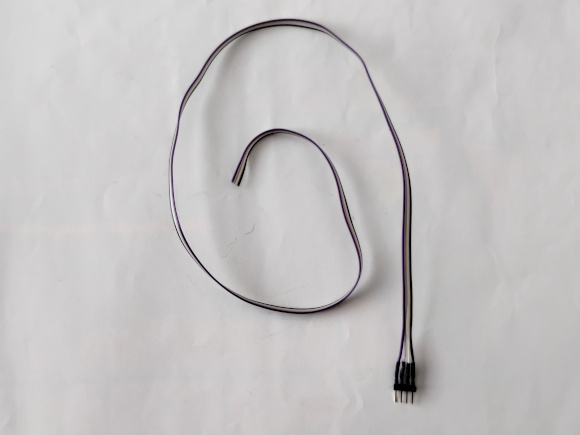
| (ピンヘッダーでの接続に改造) |
| ピンヘッダーを利用するこで、後で取り外しが可能な構造にすることが出来ます。 |
 |
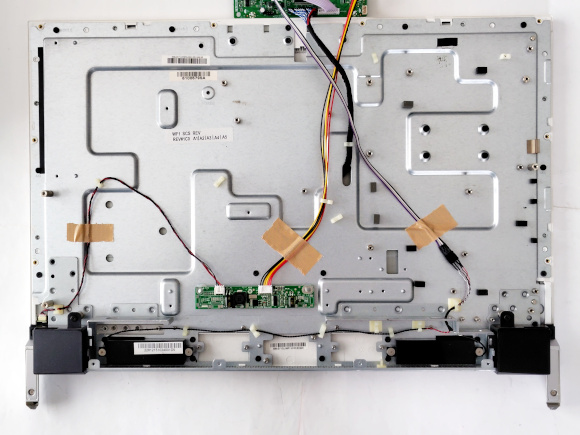
| (延長用のケーブルを作る) |
| 延長用のケーブルもとりあえず30cm程度用意しておきます。 |
 |
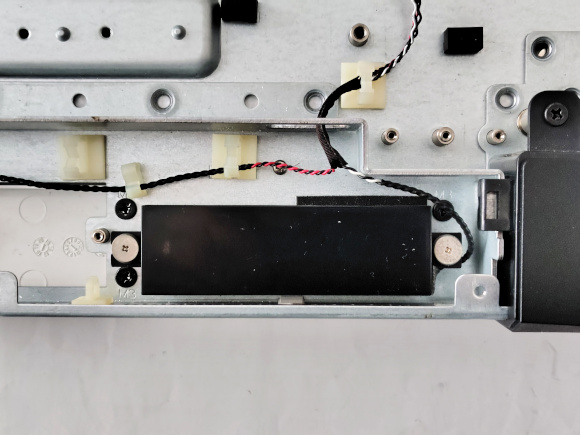
| (スピーカーを元に戻してケーブルをはわす) |
| スピーカーを元の場所に取り付けて、延長ケーブルを接続しておきます。ケーブルはセンターフレームにテーピングしてしっかりと固定します。 |
 |
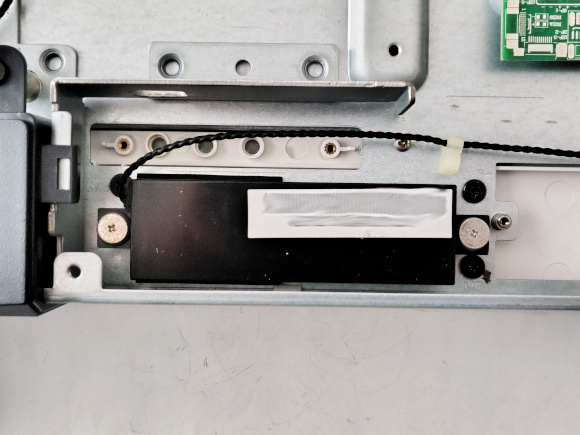
| (正面から見ると左側のスピーカー) |
| このスピーカー周りの配線も残っている部品を利用して固定しておきましょう。 |
 |
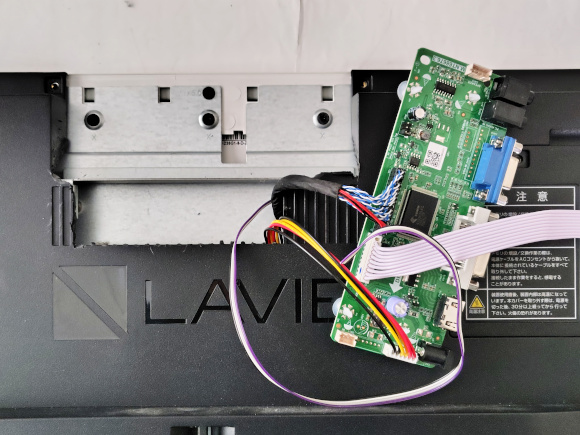
| (正面から見ると右側のスピーカー) |
| スピーカーを取り付けるネジだけは別物でした。スピーカーユニットにはゴムダンパが取り付いているので、振動しやすい構造になっているようです。 |
 |
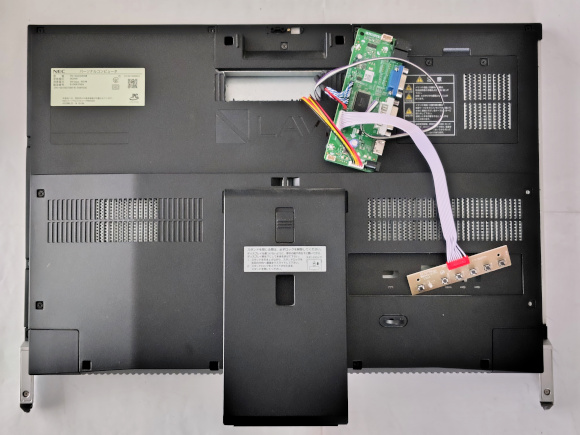
| (背面カバーを被せる) |
| 背面カバーにも鉄板が張り付いているので、かなり重たいです。上の写真のように背面パネルに鉄板が取り付けていない部分があるので、そこの樹脂をカットして取り除いてメイン基板を背面側に取り出します。丁度の寸法で背面カバーをくぐり抜けた感じでした。素晴らしい偶然。 |
 |
| (カメラがあった部分のカバーも取り付け) |
| センター上部にあったカメラも取り除いてパネルだけにしたので、背面側から見てもうまく元に戻った雰囲気でとても良いと思います。 |
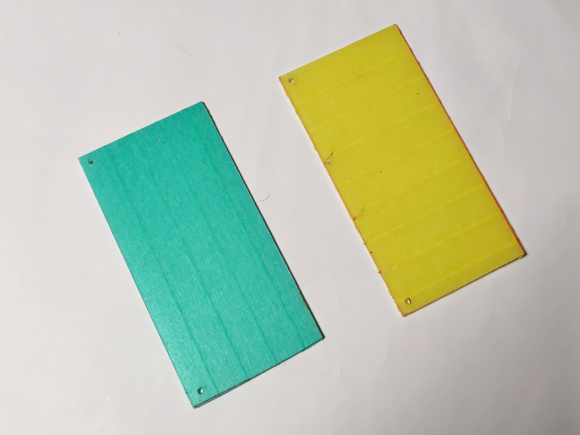 |
| (メイン基板のカバーを作る) |
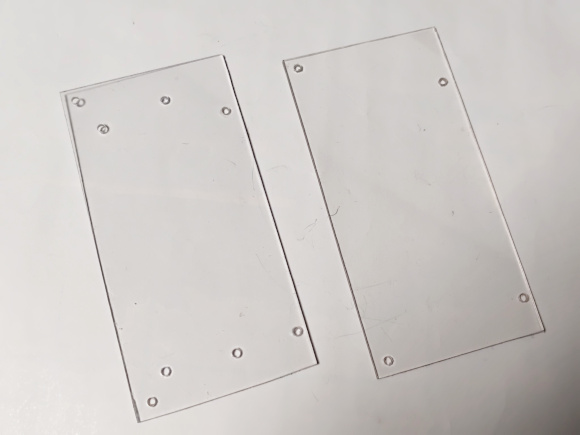
| さてメイン基板をしっかりと背面カバーに固定するためにメイン基板のカバーを作製します。2mm厚のPET樹脂板をメイン基板よりひとまわり、大きく切り出します。樹脂板を加工する時には上の写真のようにマスキングテープを全面に貼り付けてから加工するのがポイントです。 |
 |
| (基板の底面と天面をカバーする構造) |
| ほぼ現物合わせでカバーを作製し、メイン基板取り付け用と上下カバー取り付け用の穴加工をしておきます。 |
 |
| (スピーカー接続用コネクタは使わずダイレクトに) |
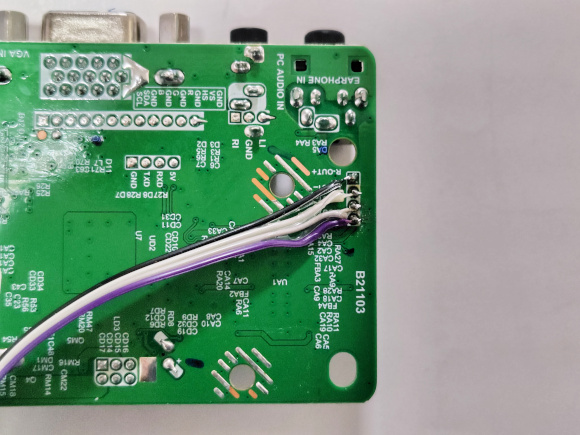
| スピーカー接続用ケーブルはコネクタ端子に直接はんだ付けします。 |
 |
| (大体の配置を決めてスピーカー用ケーブルを接続) |
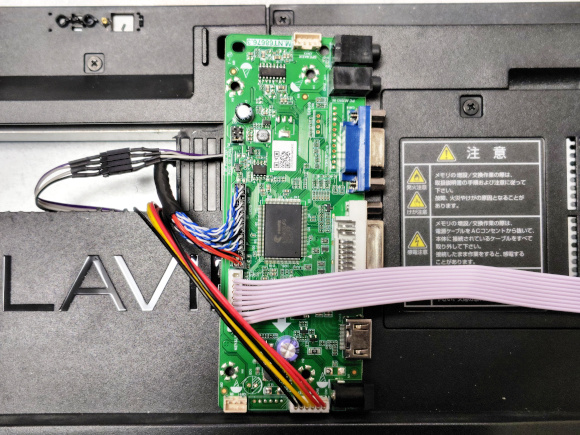
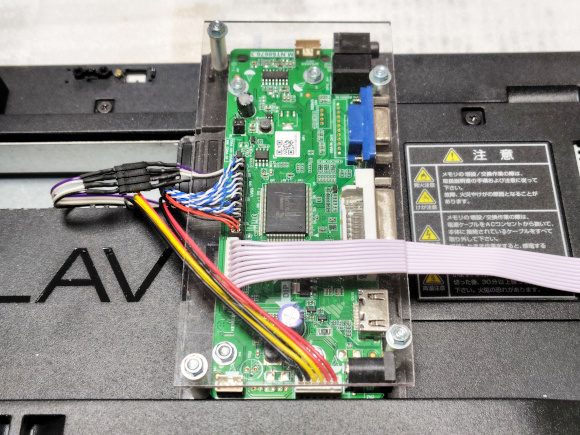
| スピーカーの延長ケーブルとメイン基板から取り出したケーブルをピンヘッダーのコネクタで接続します。これで接続は全て完了です。ここでもう一回、動作を確認しておきましょう。スピーカーからちゃんと音が出来るかも含めて。 |
 |
| (メイン基板にカバーを取り付け) |
| メイン基板に底面と天面のカバーを取り付けます。まず底面の板に基板を固定してから、天面の板を底面の板に固定します。これでメイン基板に対する保護が出来ると思います。 |
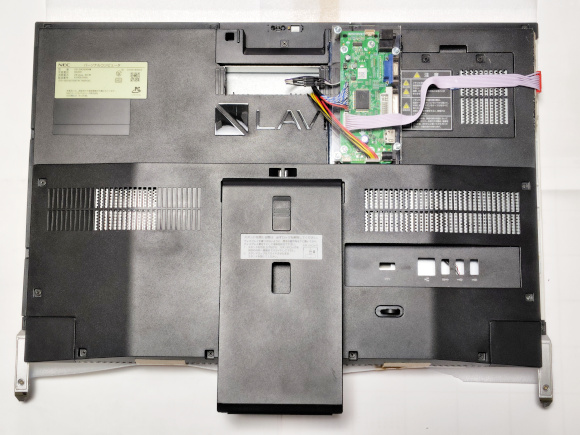 |
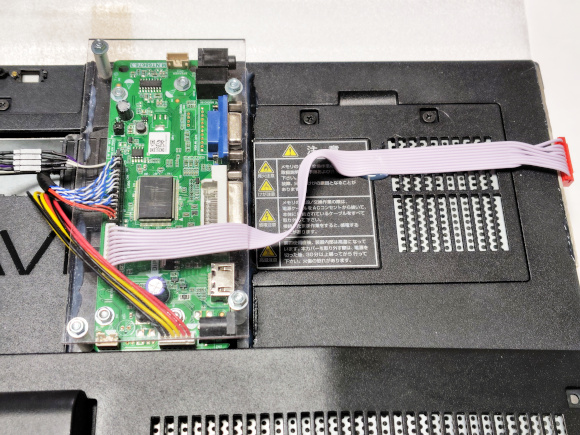
| (配置はこんな感じで) |
| 背面側からみるとこんな感じになります。メイン基板はパソコンの丁度くぼんだ箇所に設置するので、背面側から飛び出ることはありません。安心して使用出来ると思います。 |
 |
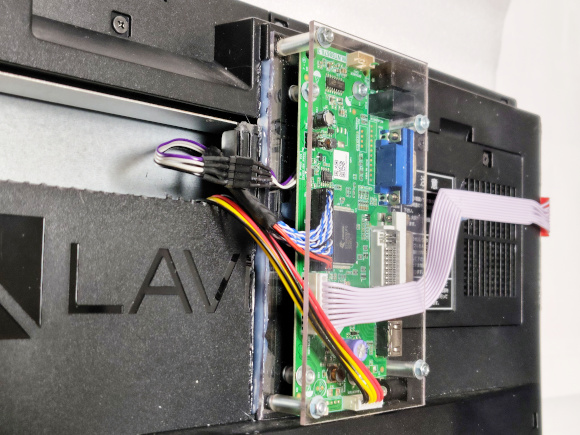
| (メイン基板のパネルを固定) |
| メイン基板の底面のパネルをパソコンの背面にホットボンドでガチガチに固定します。ケーブルを抜き差ししても外れないようにしておく必要があります。 |
 |
| (ホットボンドでガチガチに) |
| このように底面のパネルとパソコンの背面のすき間をホットボンドで埋めます。 |
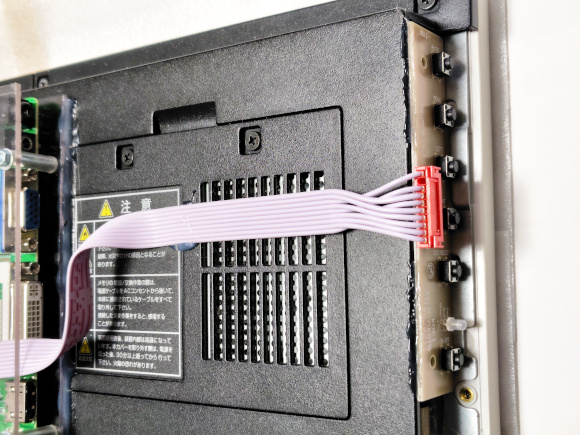 |
| (操作ボタン基板も固定) |
| 操作ボタンの基板もそのケーブルもホットボンドで固定します。これで安心ですね。操作ボタンは音量を調整する時に必要ですが、一度調整すると、パソコン側で音量を調整するので、これらのボタンを操作することはほとんどありません。電源を入れると自動的にHDMIモニタとして動作します。画面の明るさなども初期設定のままで問題はないと思います。 |
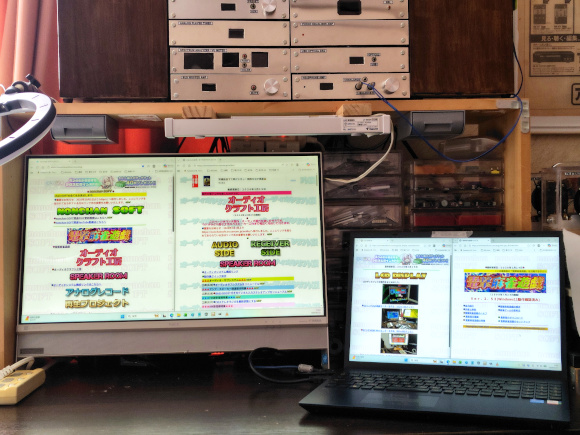 |
| (ノートパソコンのサブモニターとして活躍) |
| 現在はノートパソコンのサブモニターとして使用しております。ノートパソコンは高精度のLCDパネルですが、文字が小さくなるので、大きなサブモニターの方で見るのが目に良いと思います。あれノートパソコン持ってたの?と思われるかもしれませんが、昨年の2拠点生活の時に、オーディオのサブシステムを置いている部屋で使っておりました。 |
| さあ、これからは大画面のサブモニターでパソコンライフを楽しましょう。 |
|
 |